

前几天要把一批png图片转换成avif,但线上转换太麻烦,这才想起FFmpeg这个工具。但是FFmpeg的配置比较复杂,需要安装FFmpeg的库,还需要配置FFmpeg的环境变量,我配置起来比较麻烦,更别提小白了。
这篇文章就教你如何配置FFmpeg,以及如何使用FFmpeg转换图片格式。
一、FFmpegFreeUI
FFmpegFreeUI是一个基于FFmpeg的图形化界面,可以方便地配置FFmpeg的参数,以及使用FFmpeg进行视频处理。小白可以直接使用FFmpegFreeUI,而不需要配置FFmpeg的参数。
Github下载链接:https://github.com/Lake1059/FFmpegFreeUI/releases
下载右上角标有绿色Latest标志的版本,这是稳定又最新的版本,建议下载FFmpegFreeUI.ReadyToRun.x64.7z版本,直接解压安装就行了。
二、原生FFmpeg
好了,正片开始。
1.下载FFmpeg
Windows用户访问https://www.gyan.dev/ffmpeg/builds/下载ffmpeg已编译好的版本。
建议下载ffmpeg-git-full.7z
解压完毕后移动到C:\Program Files\ffmpeg目录下。
2.配置环境变量
打开Windows搜索,搜索环境变量
你应该会看到以下页面
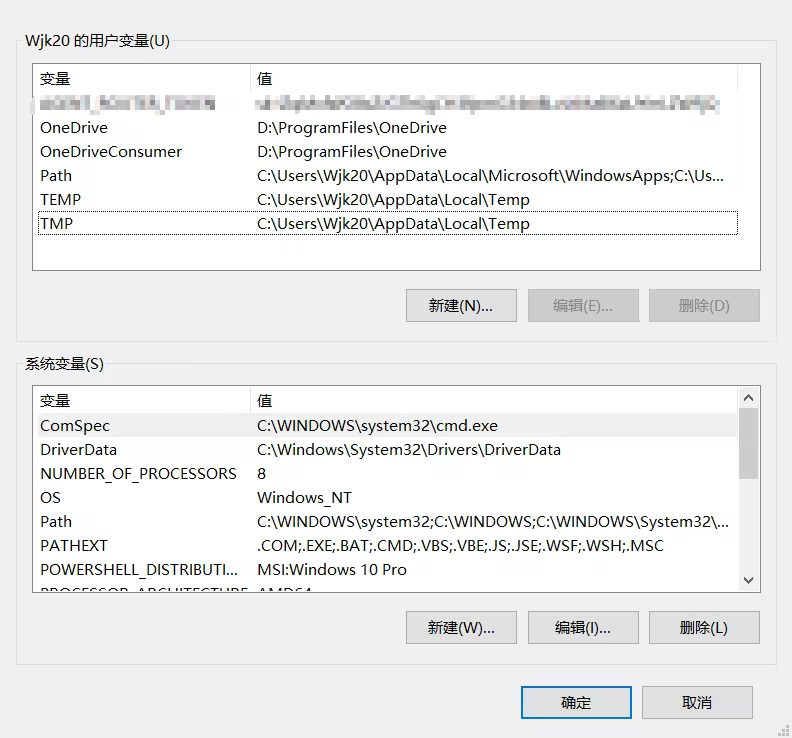
双击用户变量中的Path
点击新建,填写C:\Program Files\ffmpeg\bin
再点击确定关闭
3.验证环境变量
按Win+R键,输入cmd,打开命令行工具。
输入下面这条命令,如果显示一大串英文内容,说明环境变量配置成功。
ffmpeg -version4.使用FFmpeg
别看FFmpeg在命令行里运行,但实际上它的命令很简单,记住一下代码即可:
ffmpeg -i 原图片名字.原格式 想要转换出图片的名字.转换后的格式原图片名字可以和想要转换出图片的名字相等。上面的代码记起来头疼?别急,看一段示例:
ffmpeg -i example.png example.avif这行代码就把example.png转换成example.avif。怎么样,简单吧。
当然,FFmpeg还可以转换视频格式,以及进行视频处理。命令大同小异,只是参数不同。
5.批量转换图片格式
这里就需要借助AI Agent了,AI Agent工具在我 低成本 AI Agent 工具对比、混搭指南 - Hexvork Blog 中有介绍,随便找一款下载登录,选择Auto模型。
接着告诉AI你的需求,比如:
写个bat脚本用ffmpeg把目录下的所有png图片转换成avif格式,保持原图片的文件名,把转换后的图片放在本目录的out目录下。这样的话你只要运行这个bat脚本就可以批量转换成功(甚至AI还会自动执行,你都不用运行),在本目录的out目录下就可以看到转换后的图片。
结语
通过这篇文章,相信你已经可以快速配置 FFmpeg,并用它来转换图片格式。
你会发现,命令行其实没那么难,也没那么可怕,普通人完全能够掌握。这篇文章的初衷,就是想告诉小白:命令行不只是程序员的玩具,你也可以轻松上手。
评论