


杂记
满打满算已经有1个多月没更新。这一个月急着把HexID收尾并上线,原打算是服务器同时干渲染HexID前端页面和提供后端接口的活,但将要上线的时候又想出一个新点子——为什么我不可以前后端分离呢?前端(你算看到的部署在Cloudflare Pages上的博客)+后端(部署在老旧服务器上的接口)的方式反而更好,各司其职发挥优势,于是又拖拖拖更…当你看到这篇文章的时候,HexID应该已全面上线了,欢迎来反馈bug!
7月整体是风平浪静的,亿万鲸子持续忍耐着,结果7月31日DeepSeek放出重磅炸弹——V4 Flash正式版,我第一时间就上手评测了,结论是终于达到了“第一梯队的水平”。8月就更重磅了,DeepSeek在8月13日释出V4 Pro正式版,但我上手体验后并没有什么惊喜,甚至有些时候不如Flash,这让我感到很失落,可能是Flash把我的期待值拉高了吧。结果当天网上,DeepSeek又发了DeepSeek Harness,我立马就去安装,但是安装过程并不顺利,这让我觉得Harness大概率不会有什么惊喜,谁知安装配置好V4 Pro后,Pro却强的可怕!HexID的拆分任务它理解的很透彻,交出来的成品也让我惊喜。
连着天体验几天后我对DeepSeek Harness感到十分满意:自由化程度高,可增添我想要的插件,我不久就加上了提问或修改结束发出提示音、删除对话等插件,还可以美化UI;干活又利索,不懂的地方不是闷头苦干而是勇于提问;缓存命中率高的离谱;工具调用强。接下来,我就手把手告诉你Deepseek Harness的正确打开方式。
概念
Deepseek Harness的概念我就觉得十分高级:万物皆插件,所以不同于已经给你封装好的Claude Code和Codex,Deepseek Harness哪里你不满意了就可以随时更改,甚至它本身就是用无数个插件来构成的,它真正做到了“哪里不爽改哪里”。
安装启动
方法一、npm安装(强烈推荐!)
1.Node.js安装
官网:点这里进入
2.npm国内源安装脚本
打开Powershell或CMD,粘贴以下代码:
npm install -g @deepseek-ai/dsh --legacy-peer-deps --registry=https://registry.npmmirror.com/等它跑完我们来验证是否已成功安装,复制一下启动代码到Powershell或CMD:
dsh web若成功,则会显示以下输出:
dsh web: http://127.0.0.1:3080这时候你就可以到 http://127.0.0.1:3080去访问Deepseek Harness的Web UI页面了,后续的操作也都是在这里进行的。
若输出不是上述,则说明安装或启动遇到了问题,随便哪一家AI,把你的输入和输出粘贴进去,再加上以下指令:
请保证这次安装DeepSeek Harness成功且启动成功,npm请用国内源:https://registry.npmmirror.com/,一条命令给我。以下是我这次的报错信息:(粘贴报错信息)和AI交流几轮的功夫应该就安装完毕了。
方法二:源码安装(极不推荐!)
此为备选方案,若与AI交流多次无果,则用这个方案。这个方案后续的升级及使用可能会带来一些问题。
1.安装git
官网:点这里进入
2.pull下官方git库
打开powershell或cmd,输入以下代码:
git clone https://github.com/deepseek-ai/deepseek-harness4.安装 pnpm (若尚未安装)
使用 npm 全局安装 pnpm:
npm install -g pnpm --registry=https://registry.npmmirror.com5.安装项目依赖
安装完 pnpm 后,再执行项目依赖安装:
pnpm install --registry=https://registry.npmmirror.com6.构建项目:
运行一下代码构建项目:
pnpm run build7.启动
构建完成后,通过以下命令启动Web UI:
pnpm dsh web启动成功后,在浏览器中访问 http://127.0.0.1:3080 即可使用。
方案三:社区构建
这边推荐几个社区已经构建好的,开箱即用的:
dsh_desktop
-
Releases下载页:https://github.com/myYangyunfan/dsh_desktop/releases
-
国内用户Gitee分片下载:https://gitee.com/my-yang-yunfan/dsh_desktop/releases/download/v0.2.0/
DSHDesktop (CCMu04)
dsh-desktop (dataelement)
DeepSeek-Harness-Desktop (sleep2agi)
Deepseek Harness TUI
详情请看插件部分
配置
打开Web UI先配置模型,刚进去的时候会有弹窗让你填Deepseek官方api,如果你决定用官方api那么直接填进去省事,如果你想用其它平台提供的api请看下图:
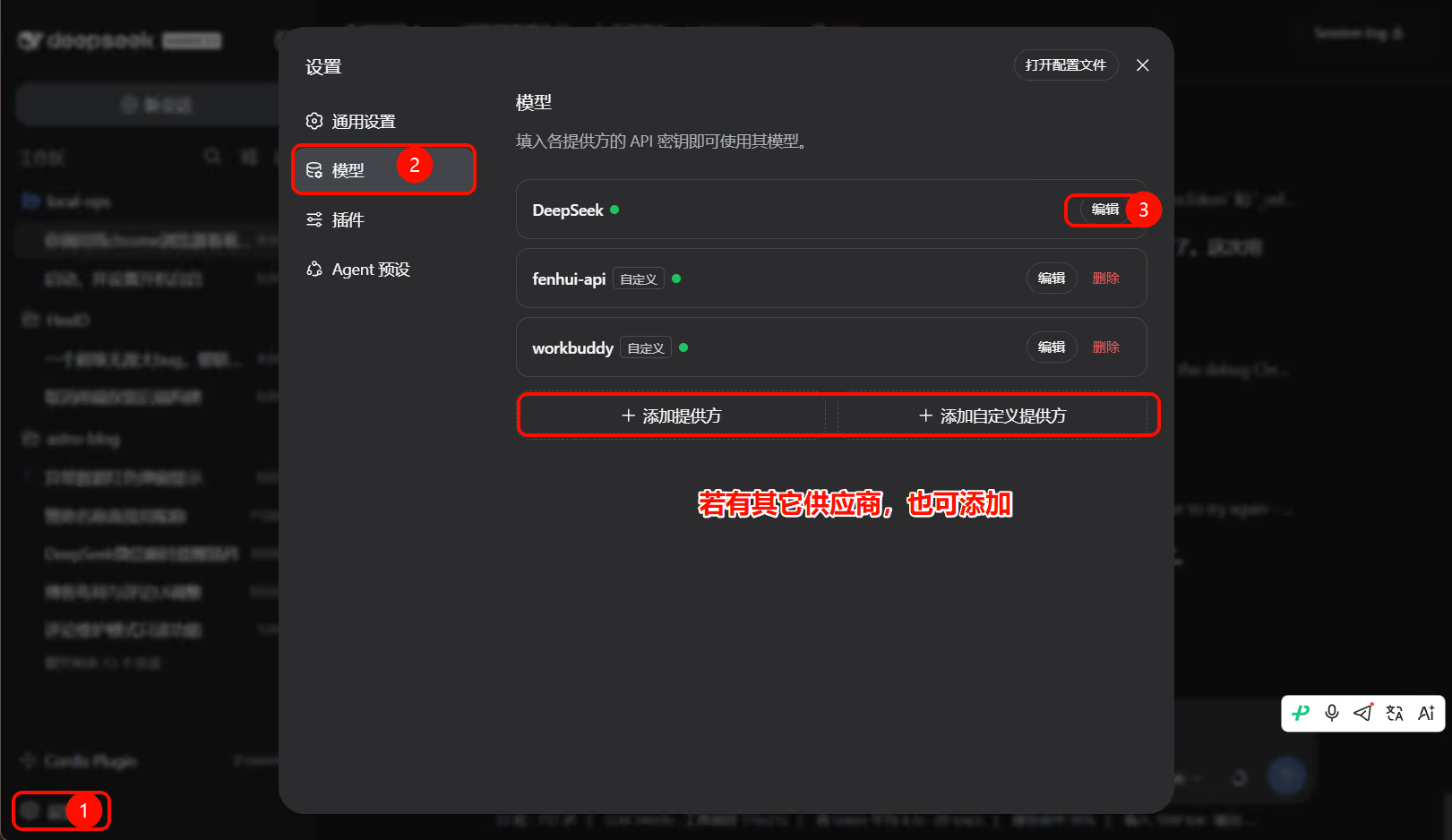
填好之后你就能正常与AI进行对话了
Agent模式
DeepSeek Harness默认官方带有4种模式,分别是标准模式、PTC模式、极简模式和创造模式。
-
标准模式:一般编码我们就用标准模式就可以了。
-
PTC模式:当我们要大型处理脚本的时候,它会写一个TypeScript的脚本,这样AI就不用像往常一样一个一个调用工具,而是一组一组地调用工具。
-
极简模式:顾名思义就是为了省 token 场景下用的,一般对话或者是了解知识,我们可以用这个模式。
-
创造模式:这个模式可以创造和使用许多DeepSeek Harness插件,通过你自创的插件达到你想要的效果。当你有一个很好的想法,但是要将其落地成项目的时候,也可以用到这个模式,先给你打一下地基。
当然,如果 DeepSeek 只有这几种 Agent 模式的话,我的评价是会给它拉完了。它真正有趣的地方在于,你可以通过创造模式创造出许多 Agent 模式,比如我就创造了前端模式、后端模式等专业对口的模式。
命令
打开一个新的对话,你会在对话框左下角看到一个加号。点开它,你就会发现它内置了许多命令:plan、goal、export、model、compact、feedback、permission。这里我最常用的就是plan和goal命令。
-
plan:AI不一上去就动手,先出一份计划,等你同意计划执行才开始动手,适用于项目刚开始搭建基层和重构、大规模修改的时候使用。
-
goal:goal你输入的指令会让 AI 致力去完成这个目标。它会先完成一轮,再通过 AI 反馈这个 bug 到底有没有修复完成,或者功能有没有加上去。如果通过,它会停止对话;但如果不通过,goal 模式会再进化,接着改,直到 AI 觉得目的已经达到的时候才停止。这个命令可频繁使用(有些费token)
-
export:这个模式用于导出一份完整及记录打包到
jsonl格式的文件中,里面记录了时间、AI调用的工具、你提问的问题、这个对话的标题等等。 -
model:切换模型。我感觉现在这个功能有点重复,因为对话框右下角实际上已经能选模型了,但这里又做了一遍,可能是为了适配纯键盘人士可以像在Claude Code、opencode里切换模型一样保留这个使用习惯吧。
-
compact:这个命令类似于 Codex 里手动压缩上下文的命令,当上下文不够用时,它会自动压缩。但是你也可以手动压缩一轮,这样 AI 的注意力会更高,修改的效果也会更好。
-
feedback:给当前这条 AI 回复“贴个标签——你觉得好还是不好。它不会影响 AI 接下来的回答,只是帮你做个记录,方便以后复盘时知道哪条回复你当时是满意还是不满意的。这个功能其实可以再改进一番,改成像codex一样的长期记忆,让AI越用越懂你。
-
permission:这个功能是用于控制 AI 权限的,3 个权限分别为:read only、workspace write、full access。这个功能也跟输入框中的权限控制有所重叠了,应该也是为了适配一部分人群的使用习惯。
通过上面对每个功能的说明,我们可以发现DeepSeek harness不是硬去改你的使用习惯,相反,它会来适应你的使用习惯。即使这个功能重叠了,它也会适配你的需求,这点有点像现在的鸿蒙OS。(“不是…而是……”,这个句型我感觉我变成AI了。)
轨迹
打开一个和AI聊上几轮对话,在顶部导航栏,你会看到两个按钮:对话和轨迹。对话你应该再熟悉不过了,就是你提出需求,AI帮你处理。打开轨迹,你会发现里面记录了 AI 调用工具的时间、你提问题的时间、AI思考的时间,堪称一份文字版的”AI时代监控“。在这里,你能清晰地看到鲸鱼娘有没有偷偷吃米饭 AI工作的过程。
交互反馈工具栏
在每一次对话后,你应该都能看到以下这四个图标:

-
复制:不解释,复制全部输出结果。
-
好的回答:如feedback命令一样,表示你觉得AI的回答很好。
-
有问题的回答:类似feedback命令中的差评,表示AI的输出让你不满意。
-
在新对话中分支:这个我觉得是最实用的,比如说我这种这一轮对话输出很好,但是第二次他给我返工的结果不好的情况。如果重开个对话修改,或者是直接在有问题的回答下面继续让他修改,他可能会受(无)上下文的影响,输出的结果不太好。所以我们可以直接在好的回答的下面,直接在新的回答中再次让他返工。这样既不失上下文、可以省一些token,又可以不被有问题的回答所影响。
底下信息栏
在每一个对话框下面,你都会看到如下信息:多少轮、多少步、LLM响应时间、工具调用的时间、首token平均的时间、缓存命中率、输入的token、输出的token。
例如:2 轮·65步丨LLM 22m17s·工具调用6m36s丨首 token 平均6s·74 tok/s|缓存命中 94%丨输入7.9M tok·输出 69.9K tok
-
轮:一问一答就是一轮。
-
步:本轮对话AI推导了几次才输出结果,并不代表步少就成品好,步多就差,因问题而异。
-
LLM响应时间:本轮对话大模型开始到结束的总时间,同样这个时间也不能代表成品的好差。
-
工具调用时间:本轮对话大模型调用工具的总时间。
-
首token平均的时间:本轮对话大模型吐出第一个token所用的时间,越短说明响应越快。
-
缓存命中率:我们知道模型计价分为两个部分:缓存命中和缓存不命中。所以缓存命中率越高,你实际要付出的价格就越低。
-
输入的token:本轮对话你发给AI的token数量
-
输出的token:本轮对话AI输出token的数量
插件开发
到这里就到了自定义的部分。首先你需要打开一个新的对话框,随便选择一个项目,选择“创造模式”,然后开启Full access模式。输入你的需求,让他帮你写个插件。等插件写好后,你会在 WebUI 的左下角看到一个弹窗,如图所示:
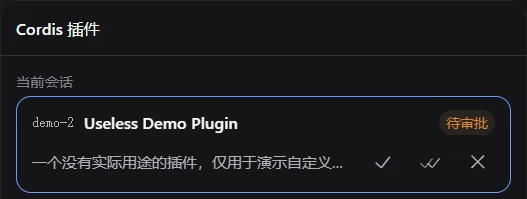
分别是“仅允许此版本”、“允许此插件的后续版本”和“拒绝”。
建议选择”允许此插件的后续版本“,这样后续更新的时候就不会再弹窗来打扰你了。
待改进
-
在我不少朋友的反馈中,多开几轮对话 DeepSeek Harness 会崩溃,但是在我这并没有复现,所以希望下个版本能够更稳定一点。
-
现在只有 WebUI,没有 TUI(但是我更喜欢 WebUI,因为在我这 WebUI 启动比比 Electron 打包的应用快,TUI又用不惯)。
-
没有加入 Codex 的引导功能,若加入,可以在不影响对话的情况下纠正 AI 的方向,使产品达到很好的效果。
-
现在必须在工作区里工作,不能不选择工作区进行工作。
插件
如果安装Deepseek Harness不额外装插件就约等于白用。社区插件能使Agent干活更利索,增加一些官方未提供的功能。这里推荐8个我常用的插件
| 插件 | 工具作用 | 安装命令 |
|---|---|---|
@liustack/modlens | 全网第一个 DeepSeek Harness 视觉插件,为 DeepSeek、GLM 等纯文本模型外挂视觉能力,粘贴图片即得结构化 JSON 证据(OCR、版面、语义)。 | dsh plugin --profile web add @liustack/modlens --registry=https://registry.npmmirror.com -- |
dsh-browser | 为 DeepSeek Harness 生态打造的共享真实浏览器插件,驱动一个真实、可见、可随时人工接管的浏览器——人与 agent 操作的是同一个页面。 | dsh plugin --profile web add dsh-browser --registry=https://registry.npmmirror.com -- |
dsh-memory-evolve | 让 DSH 里的 AI 拥有跨会话的长期记忆、帮你管理待办与技能、还能拉起一群 AI 会话和外部 AI 代理协同干活——越用越懂你,换会话不丢上下文。 | dsh plugin --profile web add "git+https://ghproxy.net/https://github.com/csyangwen/dsh-memory-evolve.git" -- |
@linxin666/dsh-web-ui-all | 给 DeepSeek Harness Web GUI 用的插件和皮肤集合:面向 DeepSeek V4 Pro 的「梁神模式」agent 预设,以及任务看板、Git 图谱、右侧面板、移动端远程、SSH 运维、图像理解、鲸鱼娘宠物、实时吞吐和皮肤中心。 | dsh plugin --profile web add @linxin666/dsh-web-ui-all --registry=https://registry.npmmirror.com -- |
dsh-better-sidebar | 一个侧边栏的完整工作台,支持三方拓展注册新侧边栏页面。内置文件渲染编辑/终端/Git/子代理 | dsh plugin --profile web add dsh-better-sidebar --registry=https://registry.npmmirror.com -- |
@nanmicoder/dsh-agent-teams | 让当前 DeepSeek Harness 会话成为队长:创建可续聊的子 Agent、把目标拆成有依赖的任务,并通过直达消息协调成员工作。 | dsh plugin --profile web add @nanmicoder/dsh-agent-teams --registry=https://registry.npmmirror.com -- |
@zseven-w/dsh-openpencil | DSH OpenPencil 将 DeepSeek Harness 与 OpenPencil 连接起来,让智能体(Agent)驱动一个真实、可编辑、可交互的设计画布,而不是返回一张生成的图片。 | dsh plugin --profile web add @zseven-w/dsh-openpencil --registry=https://registry.npmmirror.com -- |
@taxueseek/argo-dsh | argo 搜索工具集(10 个搜索工具):多引擎联网搜索;需先装 Python + PyYAML | dsh plugin --profile web add "git+https://ghproxy.net/https://github.com/taxueseek/argo.git#main&path:packages/dsh-plugin" -- |
以上安装命令已配置国内源加速,可直接复制安装argo 装完还需执行 python -m pip install pyyaml 才能使用。若嫌麻烦,也可让其它AI帮你完成安装:
帮我用国内源安装以下Deepseek Harness插件并在Deepseek Harness内注册插件:
`@liustack/modlens`
`dsh-browser`
 `dsh-memory-evolve`
`@linxin666/dsh-web-ui-all`
`dsh-better-sidebar`
`@nanmicoder/dsh-agent-teams`
`@zseven-w/dsh-openpencil`
`@taxueseek/argo-dsh`
Deepseek Harness TUI
如果你对DeepSeek harness官方的Web UI和社区封装的GUI不满意的话,你也可以去用TUI,可执行以下命令或让AI帮你安装:
npm install --global @openma/deepseek-harness-tui --registry=https://registry.npmmirror.com结语
Deepseek Harness真正实现了“万物皆插件”的优秀概念,这样我这类DIY玩家十分惊喜。同时,Deepseek Harness的社区插件也是百花齐放,有皮肤、新功能等。它降低了普通用户DIY的门槛,你仅需输入需求它就可制造出为你量身定做的插件,方便了我们的使用。例如我用了几天Deepseek Harness发现怎么没有“删除对话”的功能,就让它手搓了一个。
8月13号真是个魔幻的一天,Pro模型“拉了一地”,但晚上的Harness让我十分惊喜,Harness+Pro的组合让我如同体验到了Codex+GPT 5.6 Sol的感觉。希望Deepseek Harness下个版本能加入更实用的功能,达到人人可用的状态。
本篇文章若有错误,欢迎在评论区里指正。如果有能让Deepseek Harness更好用的插件,也欢迎分享,我也会给你们推荐的插件加入推荐列表。
评论